Una foto de entrada y nuestro resultado
Esta es la foto usada en nuestro ejemplo de camiseta blanca. Hay una sola persona, la cabeza está completa y se ven el torso, los brazos y la ropa. Puedes reproducir el video para comparar la referencia con el resultado de 15 segundos y 720p.
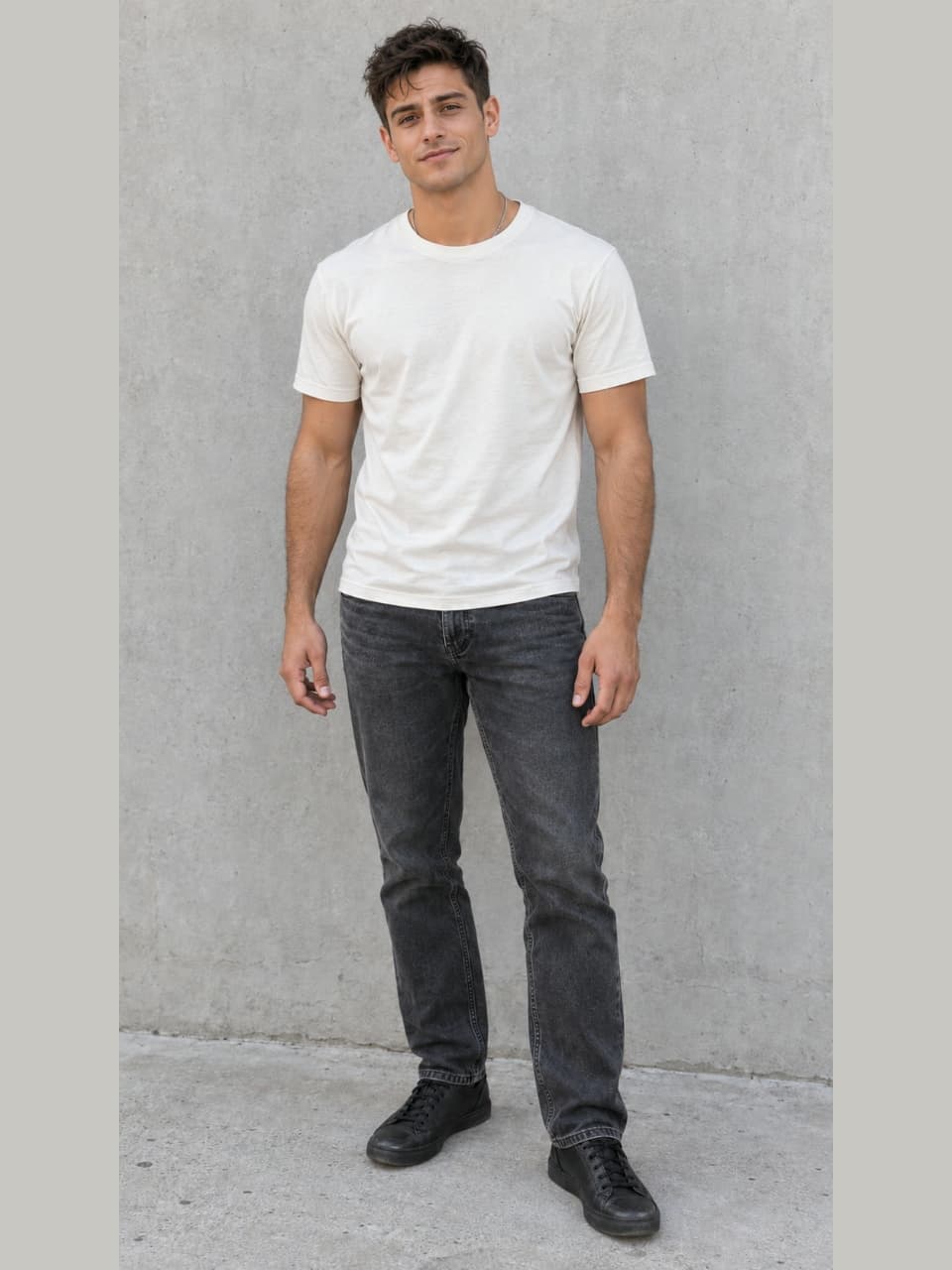
Es un ejemplo de entrada y salida, no una prueba de varias fotos con los mismos ajustes. No demuestra que un encuadre concreto garantice un resultado mejor en todos los casos.
Cinco cosas que revisar antes de elegir tu foto
- 1. Una sola personaElige una foto individual para que quede claro quién será el protagonista. Si partes de un grupo, comprueba que el recorte siga dejando suficiente detalle y no incluya otra cara.
- 2. Cara visible y enfocadaAmplía la imagen en la galería: deberías distinguir los ojos, la nariz y la boca. Evita gafas oscuras, manos sobre el rostro, texto o filtros que cambien los rasgos.
- 3. Cabeza completa y espacio para el cuerpoUn retrato de medio cuerpo aporta información del torso y la ropa. Una foto de cuerpo entero, como nuestro ejemplo, también puede servir; revisa que la cara no quede demasiado pequeña o borrosa.
- 4. Luz suficienteBusca una imagen sin sombras fuertes sobre la cara ni zonas blancas que oculten detalles. Si tienes dos opciones, empieza por aquella en la que se vea mejor el rostro.
- 5. Un archivo original y permiso para usarloUsa la foto de la galería antes que una captura de una captura. Elige una imagen tuya o de una persona que haya aceptado aparecer en el video.
Si dudas entre dos fotos, decide así
| Tus opciones | Qué elegir o corregir |
|---|---|
| Una cara muy recortada o un retrato con torso | Empieza por el retrato con torso si la cara tiene una claridad similar; aporta más referencia de ropa y postura. |
| Una foto oscura o una bien iluminada | Elige la que deja ver los rasgos. Aumentar el brillo no recupera detalles que el archivo ya no tiene. |
| Una captura comprimida o la foto original | Usa el original. Agrandar una captura no vuelve nítida una cara borrosa. |
| Una foto de grupo o una individual | Usa la individual. Recortar el grupo solo es útil si la persona queda completa y con suficiente detalle. |
| Una selfie nítida o un cuerpo entero con cara diminuta | Prioriza que se reconozca la cara. Si puedes, toma una nueva foto que combine rostro claro y torso visible. |
Estos criterios ayudan a preparar una referencia clara; no son una promesa de parecido exacto.
Formatos, tamaño y fotos del iPhone
El selector admite JPG, PNG, WebP, HEIC y HEIF, hasta 20 MB. Elige una imagen que puedas abrir en la galería; un PDF o un video no sirven como foto de entrada.
Con HEIC o HEIF intentamos hacer la conversión en tu dispositivo. Si aparece un error, exporta una copia en JPEG y vuelve a elegirla. Cambiar el nombre de «foto.heic» a «foto.jpg» no convierte el archivo.
Si supera los 20 MB, exporta una copia más pequeña y vuelve a comprobar el rostro. No hace falta que la foto tenga formato 9:16: el MP4 final es vertical.
La vista previa de selección es local. La foto se envía al iniciar el proceso de pago; elegirla por sí solo no realiza un cobro ni genera un video. Consulta la política de privacidad si quieres revisar el tratamiento del archivo.
Preguntas frecuentes sobre la foto
¿Puedo usar una selfie?
Puede servir si se ve bien la cara y no tiene un filtro fuerte. Siempre que puedas, incluye también el torso y evita cortar el pelo o la barbilla. Mira el ejemplo antes de decidir.
¿Necesito salir con la misma ropa que en el video original?
No necesitas copiar la ropa del rapero. Tu foto aporta la referencia del protagonista y su apariencia; el resultado puede cambiar detalles de la ropa, el cuerpo o el movimiento.
¿Una foto más grande garantiza más parecido?
No. Importa que los rasgos estén presentes y enfocados. Un archivo pesado también puede estar borroso, y ampliar una imagen pequeña no recupera detalle perdido.
¿Qué hago si la foto no carga?
Comprueba el formato y el límite de 20 MB. Si falla HEIC, prueba una copia JPEG. Espera a que aparezca la vista previa antes de continuar. La guía paso a paso explica cómo elegir y cambiar el archivo.
¿Puedo probar mi foto sin pagar?
Puedes elegirla y revisar la vista previa local sin pagar. Eso no es una generación de prueba: los videos de muestra ya están hechos y tu video personalizado requiere pago. Consulta qué puedes ver gratis.
¿Ya elegiste tu foto?
Abre el generador, revisa la vista previa y confirma las condiciones antes de pagar. Tu video cuesta US$5.99: un pago único por un MP4 vertical de 15 segundos y 720p, con sonido original.
Elegir mi foto y revisarTambién puedes seguir la guía completa de foto, pago y descarga o comparar CapCut e IA.